Bei der Beantwortung all dieser Fragen hilft das Plugin Editorial Calender.
Es befindet sich nach der Installation beim Menüpunkt "Artikel/Kalender" und listet dort in einer kalendarischen Übersicht alle Artikel der Vergangenheit und Zukunft aus. Fährt man mit der Maus über die Titel einzelner Artikel kann man diese auch zum Bearbeiten aufrufen oder sich anzeigen lassen.
Fährt man mit der Maus über ein Tagesdatum kann man direkt einen Artikel an diesem speziellen Tag hinzufügen. Man gelangt dafür allerdings nicht zum Menüpunkt "Neuen Artikel erstellen", sondern ruft einen minimalistischen Editor auf. Zum Anlegen eines neuen Artikels ist dies jedoch geeignet. Der Link "Bearbeiten" führt einen dann zum WordPress-Editor.
Auch die Entwürfe lassen sich mit einem Klick zum Bearbeiten etc. aufrufen.
Geplante Artikel können zudem über ein Quick Edit-Menü bearbeitet werden ohne die Kalender-Ansicht zu verlassen.
Entwürfe und noch nicht veröffentlichte Artikel lassen sich außerdem per Drag & Drop zwischen den verschiedenen Kalendertagen hin und her schieben.
Über die Ansichtsoptionen kann man zudem auswählen, ob man sich den Status, den Autor und die Zeit der Veröffentlichung auch anzeigen lassen möchte.
Wer überlegt den Kalender einzusetzen kann ihn übrigens beim Entwickler testen.
Weitere Optionen für Kalender im Backend.
Um als Besucher zu einer Übersicht zu gelangen welche Artikel in einer bestimmten Kategorie sind und/oder welche Artikel einen bestimmten Tag haben, reicht es meist die jeweilige Kategorie oder den jeweiligen Tag anzuklicken. WordPress erstellt dann nämlich automatisch eine Kategorie- und/oder Tag-Seite.
Die Links um zu diesen Übersichten zu gelangen befinden sich "traditionell" in der Sidebar (Kategorieübersicht, Tagwolke) und sie sind Teil der Metaangaben von Artikeln.
Es kann aber auch Gründe geben eine Website ohne Kategorie- und/oder Tag-Übersicht zu haben. Trotzdem könnte es notwendig sein alle Artikel einer bestimmten Kategorie auf einer separaten Seite zu listen, die dann als eigenständige bzw. gleichwertige Seite auftritt. Hier könnte man dann z. B. noch einen Einleitungstext o. ä. unterbringen.

Eine Artikelliste mit Hilfe des WordPress-Plugins "List category posts"
Genau so ist es natürlich möglich solch eine Liste zusätzlich in einem Artikel oder auf einer Seite unterzubringen.
Um dies zu realisieren müsste man entweder eine entsprechende Template-Datei erstellen, mit PHP-Code werkeln oder aber man findet das richtige Plugin
(weiterlesen …)
Mir selbst ist es ja zum Glück noch nicht passiert, aber das Szenario ist durchaus realistisch. Da hat man dutzende Seiten erstellt für eine Website, die WordPress als CMS einsetzt und entscheidet sich dann doch anders: ein Großteil der Seiten soll zu Artikeln werden!

Mit dem p2pConverter einen WordPress-Artikel in eine Seite umwandeln
Wer diesen Prozess, oder aber auch den umgekehrten Weg: Artikel in Seiten umwandeln, etwas abkürzen möchte sollte sich das Plugin p2pConverter anschauen. Hier genügen zwei Klicks (Prozess starten & bestätigen) und die Umwandlung einer Seite in einen Artikel oder umgekehrt ist vollzogen! (weiterlesen …)
Gerade Blog-Anfänger haben oft Schwierigkeiten damit auf Anhieb zu verstehen was Kategorien und was Schlagwörter sind, insbesondere was der Unterschied zwischen den beiden ist und wofür was benutzt werden kann.
Jetzt bin ich auf eine schöne und passende Erläuterung beim WP Mayor gestoßen, allerdings auf englisch. Deswegen habe ich mir die Freiheit genommen und werde einen großen Teil des Artikels noch einmal auf deutsch (keine 1:1-Übersetzung) hier wiedergeben – mit eigenen weiterführenden Beispielen. (weiterlesen …)
Was gibt es nicht alles zu bedenken bevor so ein WordPress-Artikel das Licht der Welt erblicken soll?
Die Punkte sind vielfältig und selbstverständlich beliebig erweiterbar?
Um all das im Kopf zu behalten und vor allen Dingen immer daran zu denken bevor man einen Artikel veröffentlicht, kann man sich natürlich einen Spickzettel oder ähnliches an den Bildschirm oder auf den Schreibtisch oder an die Tastatur kleben, aber man kann es natürlich auch virtuell – und im Falle von WordPress – selbstverständlich auch mit Hilfe eines Plugins machen. (weiterlesen …)
Seit der WordPress-Version 3.1 gibt es zusätzliche Möglichkeiten seine Artikel – abgestimmt auf ihren Inhalt – zu präsentieren, d. h. dass unterschiedliche Artikel durch die Zuweisung einer Formatvorlage auch unterschiedlich aussehen.
Voraussetzung hierfür ist immer, dass das genutzte Theme dies auch unterstützt. Im Folgenden möchte ich kurz die unterschiedlichen Formatvorlagen vorstellen, die das Standard-Theme "Twenty Ten" mitliefert.
Die Formatvorlage "Standard" ist im Prinzip genau das, was schon immer ein Artikel war. Auf der Übersichtseite besteht dieser demnach aus einem Titel, gefolgt von den Metainformationen (Veröffentlichungsdatum und Autor), dann folgt der eigentliche Inhalt des Artikels.
Unterhalb des Artikels findet man noch die Information darüber in welcher Kategorie der Artikel einsortiert ist. Außerdem findet man hier dem Link zum Bearbeiten (als eingeloggter und berechtigter Besucher) und den Link zu den Kommentaren.
Die Einzelansicht enthält als zusätzliche Information den Permalink des Artikels. (weiterlesen …)
Das Bookmarklet "Press This", das ich hier bereits vorgestellt habe stellt im Prinzip eine sehr abgespeckte Form der "Artikel verfassen"-Oberfläche dar.
Beim Verfassen von Artikeln kann man zwar Tags eingeben und eine Kategorie wählen, es ist jedoch nicht möglich einen Artikel für die Zukunft zu schreiben, also den Veröffentlichungszeitpunkt festzulegen. Es fehlen einem also, abgesehen von den Modulen "Schlagwörter", "Kategorien" und "Publizieren", wobei letzteres sehr abgespeckt zur Verfügung steht, alle Module, die man sonst von der Backend-Oberfläche "Artikel/Erstellen" gewohnt ist.
Mit dem Plugin Press This Reloaded kann man das ändern. Aus der spartanischen Standardversion wird eine vollwertige "Artikel verfassen"-Oberfläche. Das Fenster, dass sich nun öffnet, wenn man den Press This-Link öffnet enthält sämtliche Module, die auch die "Artikel/Erstellen"-Seite enthält. Es werden sogar Module angezeigt, die man mit Plugins hinzugefügt hat.
Voraussetzung ist allerdings, dass man den Link neu erstellt, ihn sich also neu aus der Werkzeugkiste (Menü: Werkzeuge/Werkzeuge) holt.
Wenn man viele Blog-Artikel verfasst möchte man diese vielleicht nicht alle immer gleich am kreativen Tag veröffentlichen sondern über die Zeit verteilen. Und je nach dem wie viele Artikel nun beisammen sind, wäre es hilfreich gleich auf einen Blick zu sehen für wann man welche Artikel schon geplant hat. Man kann sich diese Artikel zwar auch auf der Übersichtseite der Artikel anzeigen lassen, aber auf dem Dashboard wäre es "hübscher".
Auf dem Dashboard gibt es ja auch schon das Modul "Aktuelle Entwürfe". Ein gleiches Modul für geplanten Artikel wäre in meinen Augen sinnvoll. Für diesen Zweck muss ein Plugin her. (weiterlesen …)
Artikel geschrieben! Puh fertig. Ach ne, noch schnell eine kleine Änderung eingefügt. Jetzt aber abspeichern. Am nächsten Tag weiter daran arbeiten. Pause. Nach der Pause weiter schreiben und kleine Änderungen am bereits bestehenden Text durchführen. Unter Umständen kann so ein Prozess dauern… und dann auf einmal: NEIN! Die letzten Änderungen vom Vortag waren falsch, unnötig, blödsinnig…. Was war das nochmal? Was habe ich alles geändert? Wie stelle ich die Version davor wieder her?
Alles kein Problem seit der Version 2.6. Denn seitdem ermöglicht es WordPress, auch auf ältere Versionen eines Artikels zurückzugreifen. (weiterlesen …)
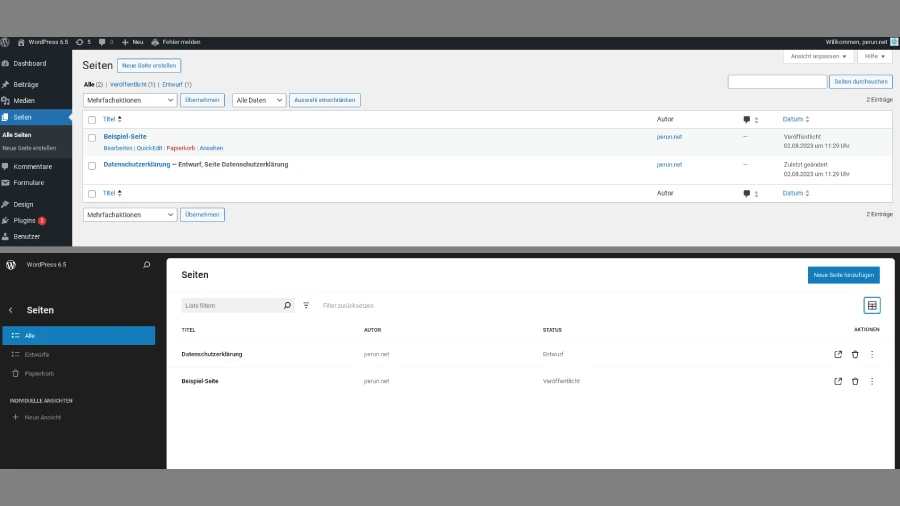
WordPress bietet einem zwei Möglichkeiten, Inhalte zu publizieren: Artikel und Seiten (Pages). Doch worin unterscheiden sich die beiden?
Inhaltlich gesehen ist es so, dass man auf Seiten statische Inhalte publiziert, also z. B. das Impressum, eine "Über mich"-Seite, das Archiv oder ein Kontaktformular. Denkbar sind auch Bücherlisten (wie ich es z. B. auf Sahanya.de gemacht habe) oder Seiten mit Kritiken zu unseren Büchern, wie ihr es hier auf dieser Website sehen könnt.
Artikel sind im Gegnsatz dazu "dynamisch". Bei ihrem Erscheinen, also unmittelbar nach der Publikation, nehmen sie den prominentesten Platz im Blog ein. Sie stehen als oberstes in einer Liste von Artikeln. Die Anordnung der Artikel ist dabei umgekehrt chronologisch, d. h. der aktuellste Artikel steht immer an erster Stelle. Wieviele Artikel der Besuch einer Website direkt auf der ersten Seite sieht ist davon abhängig was in den Einstellungen (Menü: Einstellungen/Lesen) eingestellt wurde.
Hat man z. B. festgelegt, dass auf der Blogseite 10 Artikel angezeigt werden, so sind dies immer nur die 10 aktuellsten Artikel. Ältere Artikel sind nur noch über "Umwege" erreichbar, d. h. über ihren Permalink, das Archiv etc.
(Alle gemachten Angaben beziehen sich auf den "typischen" Fall. Ausnahmen bestätigen die Regel.)
Artikel sind also im Gegensatz zu statischen Seiten, die ständig präsent und sichtbar sind, dynamsich.
Andersherum gesagt: Im Gegensatz zu den Artikeln befinden sich die Seiten nicht in dem "Blog-Kreislauf". Dadurch erscheint der Inhalt der Seiten auch nicht im Newsfeed.
Aber was für Unterschiede gibt es beim Erfassen von Seiten bzw. Artikeln? (weiterlesen …)